「最強のテーマSWELLを買ったぞ!よーし、自分だけの神デザインにするぞ!」
意気揚々とパソコンに向かったかつての私。
しかし3日後、画面の前で頭を抱えていました。
「……で、記事は一文字も書けていない」
色は青がいいか、緑がいいか。トップ画像は風景か、イラストか。
こだわり始めたらキリがなく、結局「デザイン」という迷路に迷い込んで、肝心の「ブログ記事」を書く時間がゼロになっていたのです。
これは、初心者が必ず落ちる「デザインの沼」です。
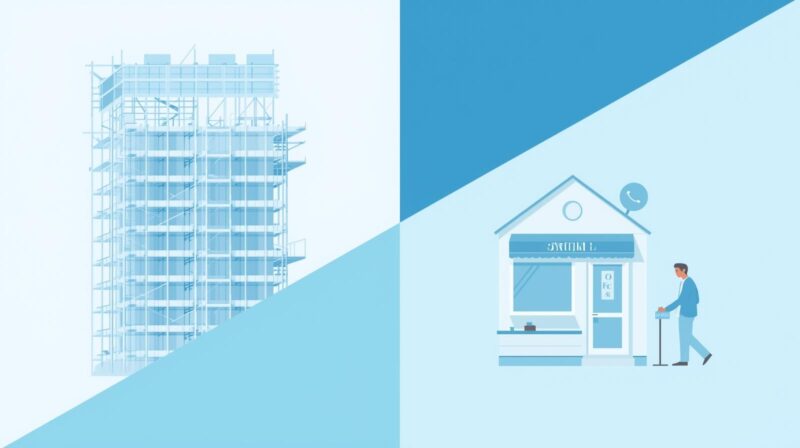
現場監督として言わせてもらうと、これは「足場を組むのに1ヶ月かけて、建物を建てていない」のと同じ状態。本末転倒です。
今回は、そんな失敗をした私がたどり着いた、「最初はここだけやっておけ!」という4つの最低限設定を紹介します。
大前提:SWELLは「着せ替え」を使えば一瞬
まず、裏技を教えます。 自分でチマチマ設定するのが面倒な人は、SWELL公式サイトが配布している「デモサイトデータ(着せ替え)」を使いましょう。
これを使えば、プラグイン一つで、プロが作ったデザインがそのまま自分のサイトにコピーされます。 「自分で作る」のではなく「モデルルームをそのまま買う」イメージです。 これが一番早いです。
「いや、自分で少しはいじりたい」という人は、以下の4つだけ設定してください。
1. サイトの「メインカラー」を決める
サイトの印象を決めるのは「色」です。 色々な色を使いたくなりますが、素人が多色使いすると、一気に安っぽくなります。
「メインカラー」を1色だけ決めてください。
- 信頼系: 青、ネイビー
- 元気・注意系: 赤、オレンジ
- 癒やし・自然系: 緑
- シンプル系: 黒、グレー
迷ったら、自分の好きな色でOKです。
【設定場所】 外観 > カスタマイズ > サイト全体設定 > 基本カラー ここの「メインカラー」に好きな色を指定するだけ。 SWELLが自動的に、見出しやボタンの色をその色に合わせて調整してくれます。賢すぎます。
2. 「ヘッダー(看板)」を整える
お店の看板にあたる部分です。 ここが初期状態(ただの文字)だと、さすがに寂しいです。(私はそのままですが…)
「Canva(キャンバ)」などの無料ツールを使って、横長のロゴ画像を作りましょう。 サイズは 1200px × 300px くらいで作ると収まりがいいです。 デザインなんて凝らなくていいです。 「ブログタイトル」を、ちょっと太めの文字で真ん中に置くだけで、立派なロゴになります。
【設定場所】 外観 > カスタマイズ > ヘッダー > ロゴ画像 ここに作った画像をアップロードするだけ。
ぶっちゃけ、私はまだ作っていません(笑)
偉そうなことを言っていますが、実は今の私のサイトを見てください。
ロゴ画像、ありませんよね? ただの文字です。
SWELLの標準設定のまま、タイトル文字を表示させているだけ。
それでも、あなたはこうして記事を読んでくれています。
これが答えです。
「ロゴがないと記事が読まれない」なんてことはありません。
まずは文字のままでOK。画像を作る時間があったら、その時間で記事を書きましょう!
3. 「トップページ(メインビジュアル)」の設定
サイトを開いた瞬間に飛び込んでくる、一番大きな画像エリアです。 SWELLでは、ここを簡単に設定できます。
風景の写真でも、フリー素材のパソコンの画像でも何でもいいです。 「自分は何屋さんなのか」がなんとなく伝わる画像を1枚選びましょう。
【設定場所】 外観 > カスタマイズ > トップページ > メインビジュアル ここで画像を登録し、画像の上に表示する文字(キャッチコピー)を入力します。
例:「高卒アナログ人間の副業ハック」「残業120時間からの脱出」 文字を入れるだけで、一気に「それっぽいサイト」になります。
4. 「サイドバー(プロフィール)」の設置
あわせて読みたい👇
「自分には何もない」は思い込み!高卒・未経験の私がココナラで稼いだ方法と、最初に出品すべきアイデア集
ここが一番重要かもしれません。 記事の横(スマホだと下)に出てくる、「この記事を書いた人」のエリアです。
読者は「何が書いてあるか」と同じくらい、「誰が書いているか」を気にします。 顔写真(または似顔絵アイコン)と、簡単な自己紹介を載せましょう。
【設定場所】 外観 > ウィジェット > [SWELL]プロフィール これを「共通サイドバー」という場所にドラッグ&ドロップします。
内容は簡単でOK。 「名前:竹久夢藤」 「経歴:高卒整備士→社長→現在」 「発信内容:副業とAI活用術」
これがあるだけで、読者の安心感(信頼性)が段違いに上がります。
やってはいけない「無駄なこだわり」
逆に、初心者が今は触ってはいけない箇所もお伝えします。
- CSSエディタ: 「ここの余白をあと2mm詰めたい…」とか考えてコードを書かないでください。SWELLの標準デザインが一番きれいです。素人が触ると崩れます。
- 記事スライダー: トップページで記事がクルクル回るやつです。カッコいいですが、記事数が少ないうちに設置すると、同じ記事ばかり回って恥ずかしいことになります。10記事書いてから設定しましょう。
- 細かい見出しのデザイン変更: SWELLのデフォルトの見出しで十分おしゃれです。飽きてきたら変えればいい。今は標準のままで進みましょう。
まとめ:工事は「60点」で竣工させよ

現場監督として言わせてもらうと、ブログのカスタマイズは「終わりのない工事」です。 100点を目指していたら、いつまで経ってもオープンできません。
- 色を決めた。
- ロゴを置いた。
- トップ画像を置いた。
- プロフィールを書いた。
これで十分、「60点の合格ライン」です。 お店の扉は開きました。
壁紙の柄を悩む暇があったら、商品を並べてください。 つまり、「記事を書く」のです。
SWELLは、後からいつでも簡単に着せ替えができます。 まずは安心して、最初の1記事目に取り掛かりましょう!
コメント