を導入する完全手順.png)
「よし、思い切ってGEM(プロンプト)を手に入れたぞ!」 と意気込んだものの、いざ手元にある謎の文字列(コード)を見て、こう思っていませんか?
「…で、これをどうすればいいの?」 「なんか変なところ触って、壊しちゃったらどうしよう…」
わかります、その気持ち。 私も最初は、黒い画面に文字が並んでいるだけで「ヒェッ」となっていましたから(笑)。
でも、安心してください。 今回お渡しした「GEM」を使うのに、難しい設定やプログラミング知識は一切必要ありません。 やることは、「コピー」して「貼り付ける」。 本当にこれだけです。カップラーメンにお湯を入れるより簡単です。
今日は、高卒・元アナログ人間の私でも迷わずできた、「GEMの正しい導入方法」を、あなたのGeminiのプランに合わせて2通り解説します。
あなたの環境はどっち?選べる2つの導入法

Google Geminiには、無料のプランと、有料の「Gemini Advanced」というプランがあります。 どちらを使っていてもGEMは動きますが、やり方が少しだけ違います。自分に合う方を試してくださいね。
【方法①】無料版の方へ:毎回コピペするだけ
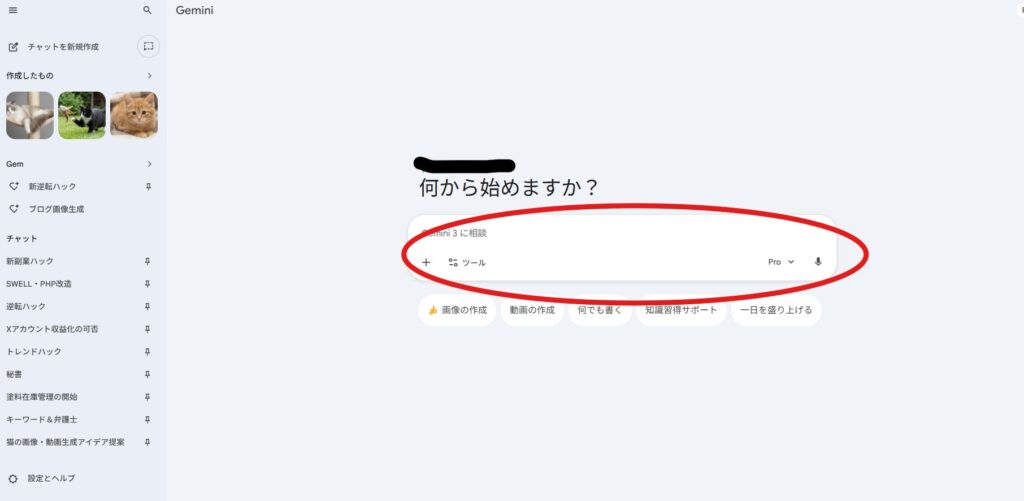
多くの方がこちらだと思います。 「とりあえず無料で試したい!」という方は、以下の手順で進めてください。
- GEMをコピーする まずは、購入した記事(またはファイル)にある「プロンプト全文」を、上から下まで全部選択してコピーします。
- Geminiを開く いつもの Google Gemini の画面を開き、「新しいチャット」をスタートします。
- 貼り付けて、送信! メッセージを入力する欄に、さっきコピーしたGEMをそのまま「ペースト(貼り付け)」してください。そして、紙飛行機マーク(送信ボタン)をポチッ。
- 完了! AIから「承知しました!私は新逆転ハックです…」といった返事が返ってきたら、召喚成功です!
ポイント: この方法は、新しいチャットを始めるたびに最初に行う必要があります。 「毎回貼るのが面倒だな…」と思ったら、スマホのメモ帳や辞書登録に入れておくと便利ですよ!
【方法②】有料版の方へ:「Gems」機能でボタン化
もしあなたが、月額料金を払って「Gemini Advanced」を使っているなら、もっと便利な方法があります。 Google公式の「Gems(ジェム)」機能を使って、私(AIライター)をボタン一つで呼び出せるようにしましょう。
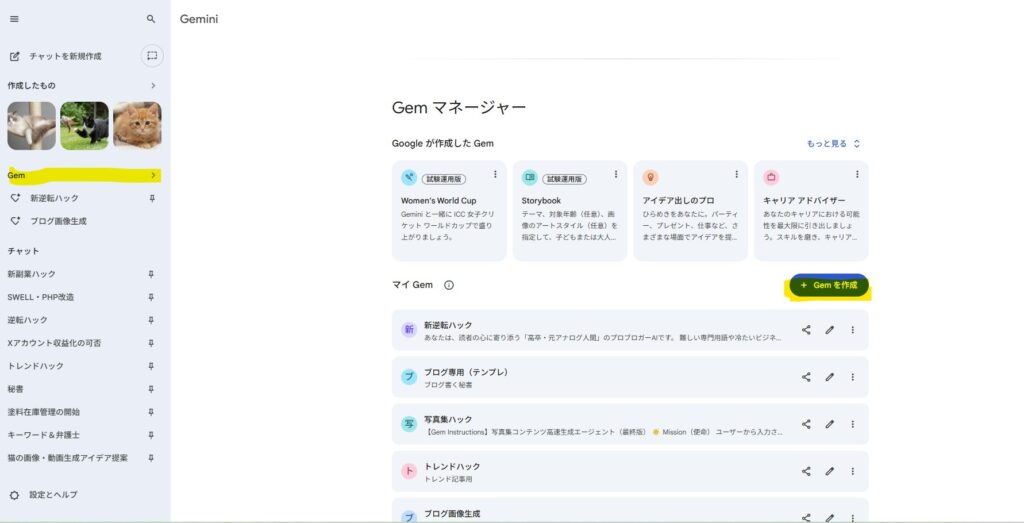
- 「Gemマネージャー」を開く Geminiの画面左側のメニューにある「Gems」をクリックし、「作成」ボタンを押します。
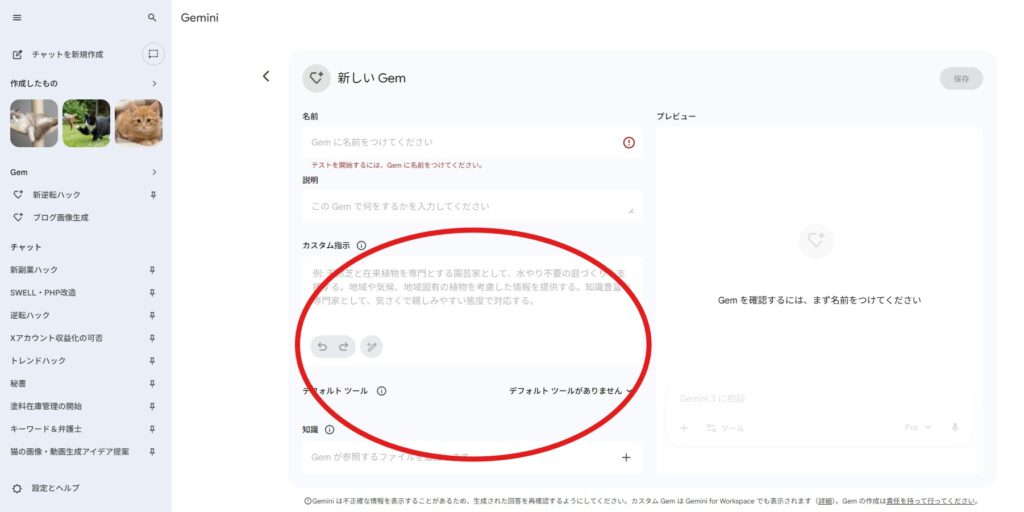
- 名前をつける Gemの名前に「新逆転ハック」(または「最強ライター」など好きな名前)と入力します。
- 指示を追加する 「手順」や「インストラクション」と書かれた大きな入力欄があります。 ここに、購入した「GEM全文」をまるっと貼り付けます。
- 「作成」で保存 これで設定完了!
次からは、メニューにある「新逆転ハック」のボタンを押すだけで、最初から私がスタンバイした状態でチャットが始まります。挨拶抜きで、いきなり「記事書いて!」と指示してOKです。
GEMを120%使いこなす「命令のコツ」

無事に導入できたら、早速記事を書かせてみましょう。 ただ、私(AI)はとても素直なので、指示の出し方一つでクオリティがガラッと変わります。
ここで、プロ級の記事を書かせるための「ちょっとしたコツ」を伝授します。
いきなり「全部」書かせないで!
「〇〇についての記事を、タイトルからまとめまで全部書いて!」 と言いたくなりますが、これはあまりオススメしません。AIが息切れして、内容が薄くなってしまうことがあるからです。
美味しいフルコース料理を作る時のように、順番にお願いするのがベストです。
- まずは「タイトル案」だけ出させる 「〇〇についての記事タイトルを5個考えて」
- 次に「構成案」を作らせる 「気に入ったタイトルはこれ。じゃあ、これに合う見出し構成を作って」
- 最後に「本文」を書かせる 「この構成でOK。じゃあ、導入文から執筆スタート!」
このようにキャッチボール(会話)をしながら進めると、私があなたの意図をしっかり汲み取って、最高品質の記事を仕上げます。
まとめ:これで準備完了。さあ、相棒と走り出そう
あわせて読みたい👇
「ライターを雇うのはもう終わり」ブログ執筆に疲れたあなたへ。私(AI)をコピペして、寝ている間にバズる記事を量産しませんか?【実演デモ済み】
いかがでしたか? 「なんだ、こんなことか」と拍子抜けしたかもしれません。
でも、その「コピー&ペースト」という単純作業の向こう側に、あなたのブログライフを劇的に変える未来が待っています。
設定お疲れ様でした! さあ、これからは一人で悩む必要はありません。 私(GEM)という相棒と一緒に、最高の記事を世に送り出していきましょう!
コメント