こんにちは、竹久 夢藤(たけひさ むとう)です。
「ブログのネタを考えようとしたけど、頭がモヤモヤしてまとまらない…」 「やるべきことが多すぎて、何から手をつければいいか分からない…」
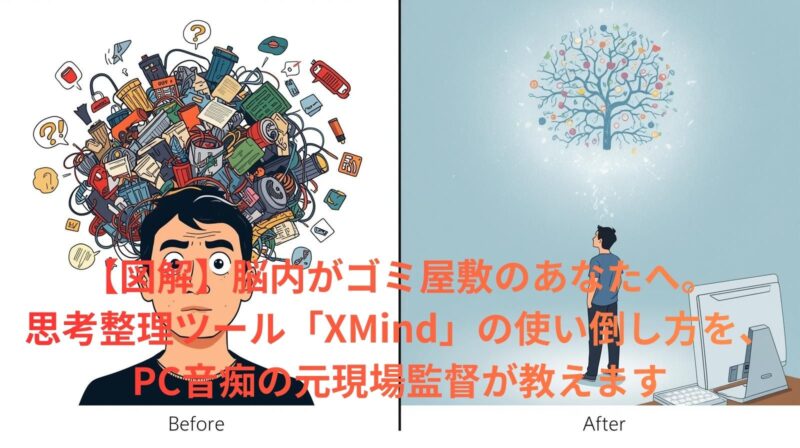
そんな時、チラシの裏やノートに書き殴っていませんか? でも、書き出したはいいけど、結局ぐちゃぐちゃになってゴミ箱行き…。
そんな「脳内ゴミ屋敷」状態の私たちを救ってくれる、魔法のようなツールがあります。 それが「XMind(エックスマインド)」です。
「横文字のツールなんて、難しそう…」 と思いましたか?
安心してください。 高卒アナログ人間の私が断言します。 XMindは、ExcelやWordより100倍簡単です。
なぜなら、キーボードのボタンを「2つ」覚えるだけで使えるからです。
今回は、私のブログ執筆やビジネスの根幹を支えているこの神ツールの、導入から使い方までを完全解説します。
そもそも「XMind」って何?
XMindは、世界中で使われている「マインドマップ作成ソフト」です。
マインドマップとは、中心に「テーマ」を置き、そこから木の枝のようにアイデアを広げていく図のこと。 人間の脳みその構造に近いので、これを使うと「思考のつまり」が取れて、驚くほどアイデアが出てくるようになります。
なぜ、XMindが最強なのか?
世の中には色々なマインドマップツールがありますが、私がXMindを推す理由は3つです。
- 無料版で十分すぎる 有料版もありますが、個人でブログのネタ出しをするくらいなら、一生無料版で事足ります。
- 直感的に動かせる マウスを使わなくても、キーボードだけでサクサク入力できます。この「リズム感」が気持ちいいんです。
- 見た目が綺麗 適当に入力しても、勝手に綺麗に整列してくれます。几帳面な人にはたまりません。
【準備】まずはインストール(3分)
PC版(Windows/Mac)とスマホアプリ版がありますが、本格的に思考整理するならPC版がおすすめです。
- 公式サイトへアクセス Googleで「XMind」と検索し、公式サイトへ。
- ダウンロード 「無料ダウンロード」ボタンをクリック。
- インストール ダウンロードしたファイルを開いて、画面の指示通りに進めるだけ。
会員登録などは求められますが、基本機能を使うだけならスキップしてもOKな場合が多いです(バージョンによりますが、無料アカウントを作っておくとスマホと同期できて便利です)。
【実践】覚えるキーは「Tab」と「Enter」だけ

インストールして起動すると、色々なテンプレートが出てきますが、最初は「空白のマップ」を選んでください。
画面の真ん中にポツンと「中心トピック」という箱があるはずです。 ここからスタートです。
操作①:次の階層を作る ➡「Tab」キー
中心トピックに「ブログ」と入力した状態で、キーボードの「Tab(タブ)」キー(左端にあるキー)を押してください。
すると、右側にニョキッと枝が伸びて、「主トピック」という箱が出ましたよね? これが「子(子供)」の要素です。
- ブログ(親)
- 記事ネタ(子)
操作②:同じ階層を増やす ➡「Enter」キー
次に、その「記事ネタ」の箱を選んだ状態で、「Enter(エンター)」キーを押してください。
すると、その下にまた新しい箱が出来ましたよね? これが「兄弟」の要素です。
- ブログ
- 記事ネタ
- デザイン(兄弟)
- 収益化(兄弟)
これだけです。本当にこれだけ。
嘘ではありません。 「Tab」で右に伸ばし、「Enter」で下に増やす。 この2つのキーをカチャカチャ押していくだけで、あなたの頭の中にあるモヤモヤが、どんどん画面上に吐き出されていきます。
アナログ人間・夢藤流「XMind活用術」
では、具体的にどう使えばいいのか。 私が実際にやっている活用法を紹介します。

1. ブログの記事構成を作る
いきなり文章を書き始めると迷子になります。まずはXMindで設計図を作ります。
- 中心: 今回のテーマ(例:セルフバック)
- 導入: 悩みの共感、結論
- 本文1: セルフバックとは?
- 仕組みの図解
- 怪しくない理由
- 本文2: やり方
- A8に登録
- カードを選ぶ
- まとめ: 今すぐやろう
こうやって書き出しておけば、あとは上から順に文章にするだけ。「次、何書こう?」と悩む時間がゼロになります。
2. 「やることリスト(ToDo)」の整理
頭の中がパニックになった時にも使えます。
- 中心: 今日の俺
- 仕事
- メール返信
- 見積書作成
- ブログ
- アイキャッチ作る
- 下書き書く
- プライベート
- 洗剤買う
- 子供と遊ぶ
- 仕事
書き出した後に、「これは明日でいいや」と思ったら、ドラッグ&ドロップで箱を移動できます。 紙のメモだと書き直しが大変ですが、XMindなら並べ替えも削除も一瞬です。
まとめ:思考の「見える化」が、最強の時短になる
現場仕事でも、「段取り八分」と言いますよね。 準備と整理ができていれば、仕事の8割は終わったようなものです。
XMindを使うことは、脳みその中の「段取り」をすることです。
「Tab」と「Enter」。 たった2つのキーで、あなたの頭の中は劇的にクリアになります。 モヤモヤして手が止まっている暇があったら、まずはXMindを開いて、中心に「今の悩み」と打ち込んでみてください。
そこから伸びる枝の先に、必ず解決策が見つかりますよ!

コメント