こんにちは、竹久 夢藤(たけひさ むとう)です。
「よし、WordPressをやるぞ!」と決意したあなた。 素晴らしい行動力です。
でも、ちょっと待ってください。 いきなりパソコンを開いて、なんとなく設定を始めようとしていませんか?
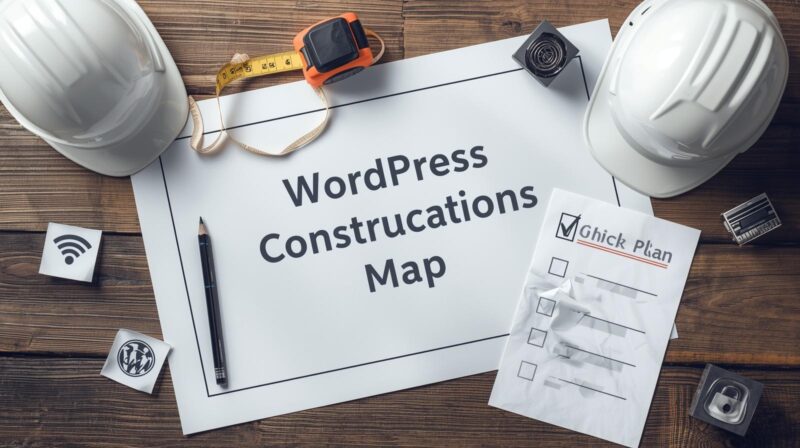
それは、図面を持たずに家を建て始めるようなものです。
ブログ構築には「正しい順番」があります。 この順番を間違えると、後からURLを変えられなくて泣く泣くリセットしたり、セキュリティがザルで攻撃されたり…と、取り返しのつかないことになります。
私は現場監督として、「工程管理(段取り)」の重要性を骨の髄まで叩き込まれました。 今回は、PC音痴の私が数々の失敗を経てたどり着いた、「最短・最速・手戻りなし」で稼げるブログを作るためのチェックリストを公開します。
この通りに進めれば、間違いありません。
全体像:ブログ構築の工程表
まずは全体像を把握しましょう。夢藤流の「ブログ施工手順」は以下の通りです。 (※赤字は、初心者が忘れがちな超重要ポイントです)
- 【設計】ブログのテーマ(ジャンル)決定
- 【基礎】サーバー契約・ドメイン取得
- 【外装】WordPressテーマ導入(SWELLなど)
- 【内装】パーマリンク設定(※ここ最重要!)
- 【機能】プラグイン導入
- 【法規】固定ページ作成(プライバシーポリシー・問い合わせ)
- 【検査】SEO・アナリティクス設定
- 【広報】Ping送信・ランキング登録・SNS連携
では、一つずつ解説していきます。
フェーズ1:設計と基礎工事(ここが一番大事)
家を建てる前に「どんな家にするか」を決めないと、材料が買えませんよね。
1. ブログのテーマ(ジャンル)を決める
サーバーを契約する前に、「何について書くブログか」をざっくり決めます。 なぜなら、次で決める「ドメイン(URL)」に関わるからです。
- 転職について書くなら? → 「job-change.com」など
- 料理について書くなら? → 「cooking-life.net」など
これを決めずに「muto-blog.com」のような名前にしてしまうと、後で「やっぱり料理ブログにしたい!」となった時に、URLと中身がチグハグになってしまいます。
2. サーバー契約・ドメイン取得
テーマが決まったら、「ConoHa WING」や「Xserver」などのレンタルサーバーを契約します。 今は「WordPressかんたんセットアップ」があるので、この段階で:
- サーバー契約
- ドメイン取得
- WordPressインストール
- SSL化(セキュリティ設定) これらが一気に完了します。

【補足:SSL化】 URLの最初が「http」ではなく「https」になっている鍵マークのことです。今の時代、これができていないサイトはGoogleから「危険なサイト」扱いされます。サーバー契約時に必ず「SSLを有効にする」にチェックを入れてください。
このサイトのサーバーはエックスサーバーを使ってます!気のなったらこちらから
フェーズ2:外装と内装(見た目とURL)
家が建ったら、住める状態にしていきます。
3. WordPressテーマ(デザイン)の導入
無料なら「Cocoon」、本気で稼ぐなら有料の「SWELL」をおすすめします。 ここでケチると、後でデザイン調整に何十時間も費やすことになります。私は時間を買いました。

4. パーマリンク設定(※絶対忘れるな!)
ここが最大のトラップです。 記事を書く前に、必ず設定してください。
- ダッシュボード → 設定 → パーマリンク
- 「投稿名」を選択して保存
これをやっておかないと、記事のURLが「?p=123」のような意味不明な記号になります。 記事を100記事書いた後にここを変えると、過去の記事のURLが全て変わり、SEO評価がゼロになり、リンクも全て切れます。絶対に最初にやってください。

5. サイトカスタマイズ
タイトル、キャッチフレーズ、サイトのアイコン(ファビコン)などを設定します。 最初は凝りすぎず、60点くらいの完成度でOKです。記事がないときれいなデザインも映えませんから。
フェーズ3:機能と法規(プラグインと必須ページ)
快適に住むための設備と、社会的な信用を作ります。
6. 導入後プラグインの設定

スマホで言う「アプリ」を入れて機能を拡張します。最低限これだけは入れましょう。
- セキュリティ系: SiteGuard WP Plugin(不正ログイン防止)
- バックアップ系: BackWPup(データ消失対策)
- 画像軽量化: EWWW Image Optimizer(表示速度アップ)
- SEO補助: XML Sitemaps(Googleに構造を伝える)
入れすぎるとサイトが重くなるので、必要最低限に絞るのがコツです。
7. 固定ページ作成(プライバシーポリシー・お問い合わせ)
これがないと、Googleアドセンスの審査に通りませんし、アフィリエイト(ASP)の登録も断られることがあります。
- お問い合わせフォーム: 「Contact Form 7」などのプラグインで作ります。
- プライバシーポリシー: 個人情報の扱いや免責事項を書きます。ネット上に雛形があるので、それを参考に自分のサイト用に書き換えればOK。
これらは「お店の看板」と「営業許可証」みたいなものです。必ず設置しましょう。

フェーズ4:検査と広報(分析と集客)
最後に、アクセスを集めるための準備です。
8. SEO・アナリティクス関係の設定
Googleの無料ツールと連携させます。
- Googleアナリティクス (GA4): 「何人来たか」を計測するツール。
- Googleサーチコンソール: 「どんなキーワードで検索されたか」を計測するツール。
- XMLサイトマップ送信: サーチコンソール上で、「私のサイトはここにありますよ!」とGoogleに地図を渡す作業。
これらは設定した翌日からデータが見れるわけではありません。早めに設置して、データを蓄積しておくことが重要です。

9. Ping送信設定
前回の記事で解説しましたね。 「記事書いたよ!」と更新情報を自動で通知する設定です。リストをコピペして完了させましょう。
10. ブログランキング参加
最初は検索から誰も来ません。孤独です。 「にほんブログ村」や「人気ブログランキング」に登録することで、そこからの流入が期待できます。また、被リンク効果(SEO効果)も少しあります。
11. SNS(X / Instagram)との連携
ブログのプロフィール欄にSNSボタンを設置し、SNSのプロフィール欄にブログURLを貼ります。 「ブログ更新しました!」とXでポストする。 これが、初期段階でアクセスを稼ぐ最強の方法です。

まとめ:このリストがあなたの「工程表」になる
長くなりましたが、これがWordPress開設の「正しい手順」です。
- テーマ決定・サーバー・ドメイン(基礎)
- テーマ導入・パーマリンク設定(外装・内装)
- プラグイン・固定ページ(設備・法規)
- アナリティクス・Ping・SNS(検査・広報)
「うわ、やること多いな…」と思いましたか? 大丈夫、一つ一つは単純作業です。
現場仕事でもそうですが、「面倒くさい段取り」をサボらなかった現場だけが、素晴らしい建物を完成させることができます。
このリストを一つずつ潰していけば、あなたのブログという「資産」は強固な地盤の上に完成します。 あとはそこに、あなたの魂(記事)を込めていくだけ。
準備はいいですか? 最高のブログライフを、ここから始めましょう!
コメント